

原创 原来手机打开一个开关,就能快速准确填写验证码,真方便!
不知道大家有没有过这种糟心的经历?
平时登录个新APP、网购付个款、查个社保余额,甚至连取个快递都要短信验证码。明明点了“获取验证码”,短信叮的一声就弹出来了,你慌慌张张切到短信界面看数字,要么看一眼记不全6位数,转头切回去就忘了两位;要么手慢一点,等你输完早就超时了,又得重新发一遍。
我身边好几个年纪大的朋友都跟我吐槽,说现在干啥都要验证码,字又小、数又多,眼神不好看不清楚,来回切换APP更是摸不着头绪,本来十几秒能搞定的事,硬生生折腾三五分钟,急得人手心都冒汗。我自己之前也总犯愁,有时候复制了验证码,切回去没粘上,再回去看,短信弹窗都自动消失了,特别麻烦。
其实啊,咱们的华为手机里,早就藏了一个专门解决这个问题的小开关。不用下载任何软件,不用花一分钱,打开之后,下次再收短信验证码,不用切短信、不用手动输,甚至连复制粘贴都省了,键盘上点一下就自动填好,一步就能登录成功。
我自己开了这个功能大半年,再也没为验证码着急过,真的是不起眼但巨实用的设置,今天就一步步教大家怎么开,跟着做两分钟就能搞定。

咱们先从手机桌面找到「设置」,就是那个齿轮形状的图标,咱们平时调亮度、改铃声都从这儿进,点进去。
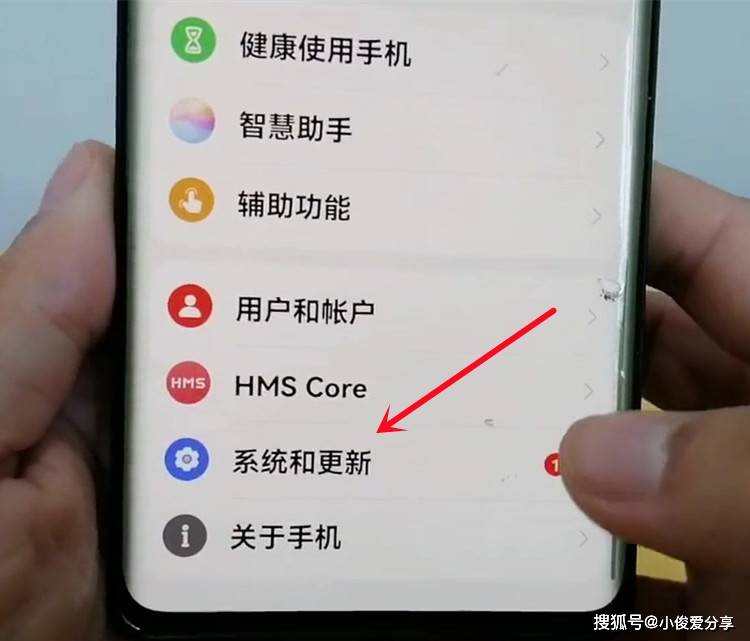
打开设置之后,手指慢慢往下滑动屏幕,找到「系统和更新」这一栏,咱们把它点开。
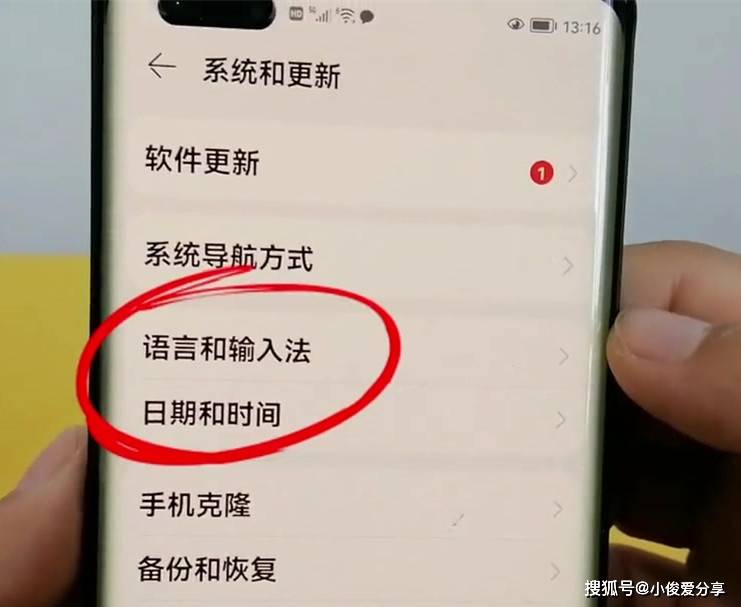
进到这个页面之后,就能看到「语言和输入法」这个选项,继续点进去。
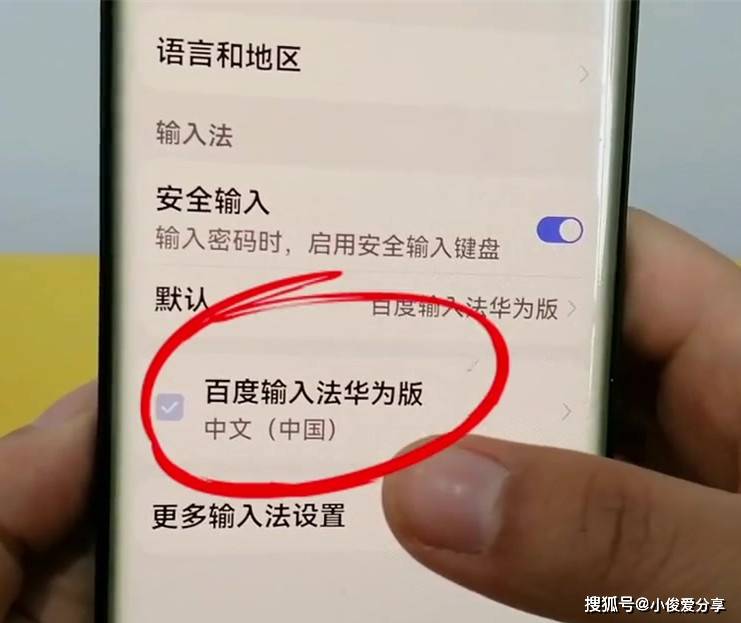
接下来咱们就能看到当前手机在用的输入法,华为手机默认装的都是「百度输入法 华为版」,咱们直接点进它的设置页面。
进去之后接着往下找,有一个「界面设置」,咱们点开它。

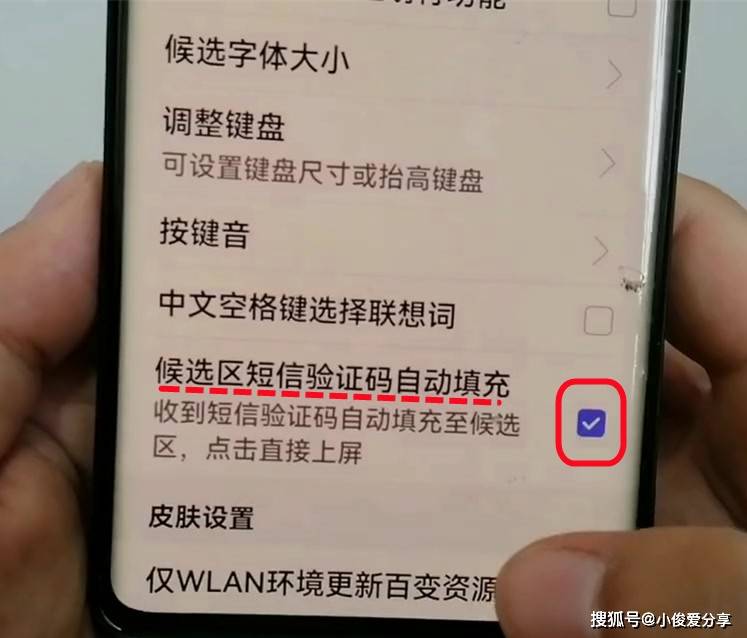
接着再往下滑,就能看到一个叫「候选区短信验证码自动填充」的选项,前面有个小方框。
咱们点一下这个方框,这时候会弹出一个权限同意的提示,咱们点「同意」,接着再点「允许」,等小方框里打上对勾,这个功能就彻底开好了。
步骤听起来多,其实顺着点下来也就五六步,大家跟着操作一遍就会了,设置好一次,以后就一直能用,不用反复调。
可能有人会问,开了之后到底有多方便?我给大家说说实际用起来的差别。
就拿登录APP来说,以前你输完手机号,点“获取验证码”,然后就得盯着顶部的短信弹窗,赶紧点进去看数字,要么点“复制验证码”,切回来粘贴;要么硬记在脑子里,手动输进去。经常要么复制了没粘上,要么记混了数字输错,等你改对,验证码都过期了,又得重来一遍。
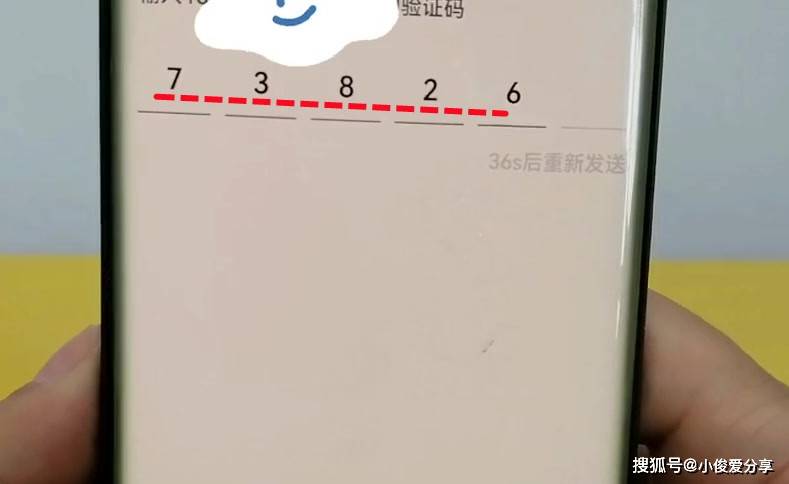
现在开了这个开关之后,你输完手机号点获取验证码,就安安稳稳等着就行。短信一到,你的输入法键盘最上方,会直接跳出这6位验证码数字,你连短信界面都不用切,直接点一下键盘上的这串数字,它就自动填进验证码输入框里,紧接着就能登录成功。
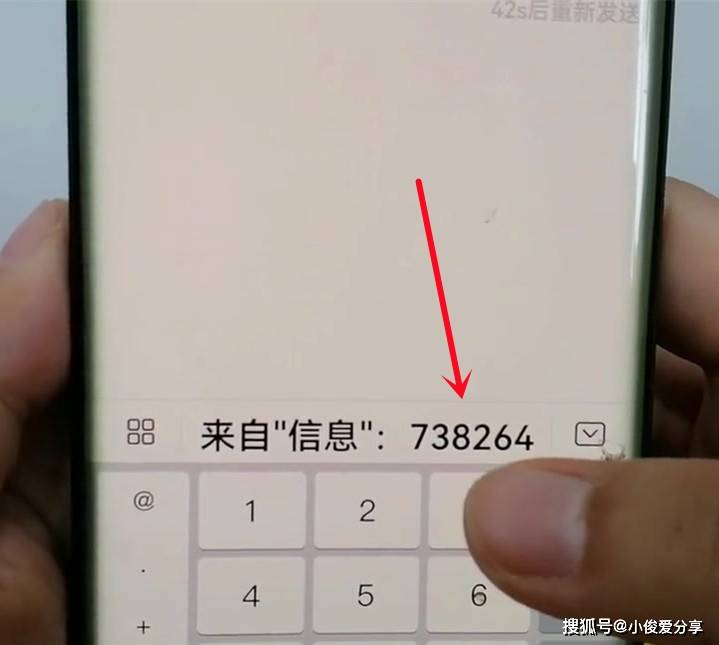
全程不用跳出当前页面,不用记数字,不用复制粘贴,手速慢的朋友也完全来得及,再也不会因为赶时间输错数字,也不用来回切换APP折腾,特别省心。尤其是平时不怎么会用智能手机的长辈,学会这个功能,能少走好多弯路。
说到这儿肯定有人担心,这个功能能读我的短信,会不会不安全?
大家完全可以放心,这是手机系统和官方输入法自带的正规功能,它只会识别带“验证码”字样的短信,只会提取里面的6位数字,根本不会读取你其他的私人短信、聊天内容,更不会把你的信息传出去,隐私安全这块是有保障的。
另外不光是华为手机,现在大部分安卓手机,比如小米、OPPO、vivo这些,自带的输入法基本都有这个功能,名字可能叫“验证码自动填充”“短信验证码快捷输入”,大家都可以在自己的输入法设置里找一找,操作逻辑都差不多,打开之后都能用。
其实咱们手机里好多这种不起眼的小功能,平时没人说就不知道,一旦打开,能解决好多日常的小麻烦。就像这个验证码自动填充,别看事小,咱们平时登录账号、绑银行卡、查社保、办业务,哪天不用个一两次?每次省个几十秒,少折腾一趟,日积月累下来也省了不少心。
尤其是家里有长辈用智能手机的,更建议帮他们把这个开关打开。他们平时最怕输验证码、来回切页面,有了这个功能,用手机能方便不少,也不用总喊年轻人帮忙。
今天的内容都是实打实的实用技巧,没有半点花架子,大家现在就可以照着步骤开一下,下次用验证码的时候就能感受到有多省事了。
上一篇:医学模拟人、健康传感器比拼“哪家强”?这场国家级大赛在长沙颁奖
下一篇:没有了